编辑器基础——所见即所得的流畅写作体验
编辑器工具栏
编辑器顶部有一排工具栏按钮,核心功能包括:
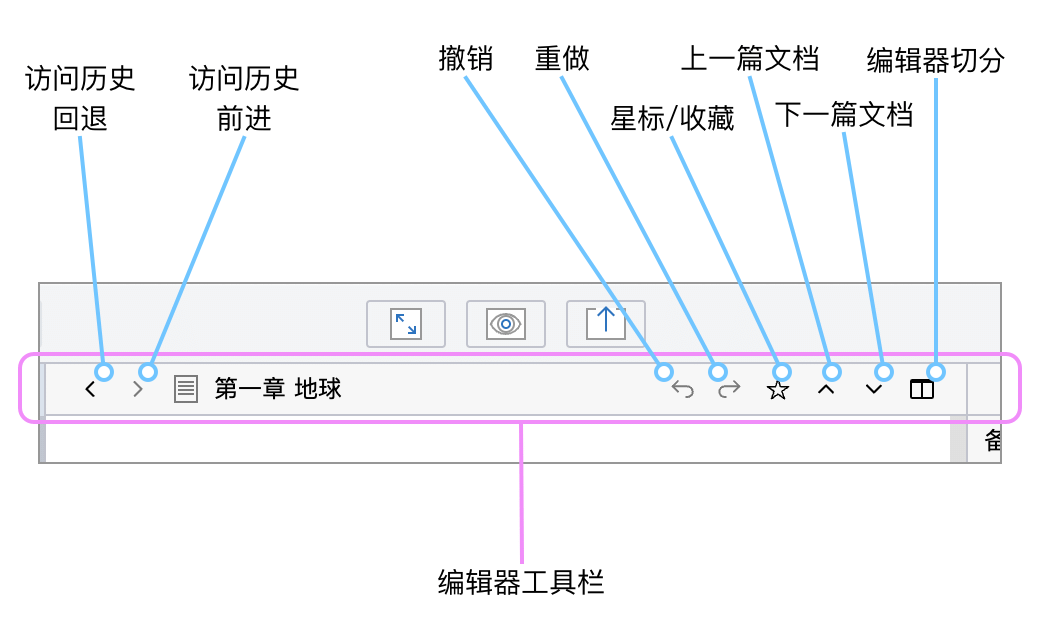
- 后退 / 前进:在文档访问历史中导航(类似浏览器)
- 文档信息切换:切换右侧面板显示的内容
- 向上 / 向下切换文档:在目录树中跳转到上一篇 / 下一篇文档
- 收藏(星标):将当前文档加入收藏列表
- 编辑器切分:将编辑器拆分为两个独立面板
加粗与斜体
选中文字后,用快捷键 Ctrl + B / Ctrl + I(macOS: ⌘ + B / ⌘ + I)可以切换加粗或斜体。一个贴心的设计:如果没有选中文字就按下快捷键,编辑器会自动进入对应的输入模式——之后输入的文字自动带有加粗 / 斜体样式。再次按相同快捷键或移动到样式范围外即可退出。
代码块
输入快速菜单触发符后可以插入代码块。代码块右上角的工具栏支持:
- 选择代码语言(会触发语法高亮)
- 复制代码
- 开启 / 关闭自动换行
- 删除整个代码块
设置了语言的代码块在编辑器中会显示语法高亮,导出为 HTML、PDF、图片等格式时也会保留高亮效果。代码块会记住上次选择的语言和换行偏好,下次新建时自动沿用。
表格
通过快速菜单插入的表格默认为 3 列 × 3 行,第一行为表头。光标在表格内时,附近会显示悬浮工具栏,可以进行:
- 插入 / 删除行列
- 合并 / 拆分单元格
- 删除整个表格
鼠标移到表格左侧或上方可以拖拽移动整行或整列。
注意:表格中不支持再嵌套表格。复杂表格的导出效果如不满意,可以考虑用 Pandoc 作为第三方导出工具。
编辑器切分
快捷键 Ctrl + Shift + \(macOS: ⌘ + Shift + \)可以将编辑器切分为两个独立面板:
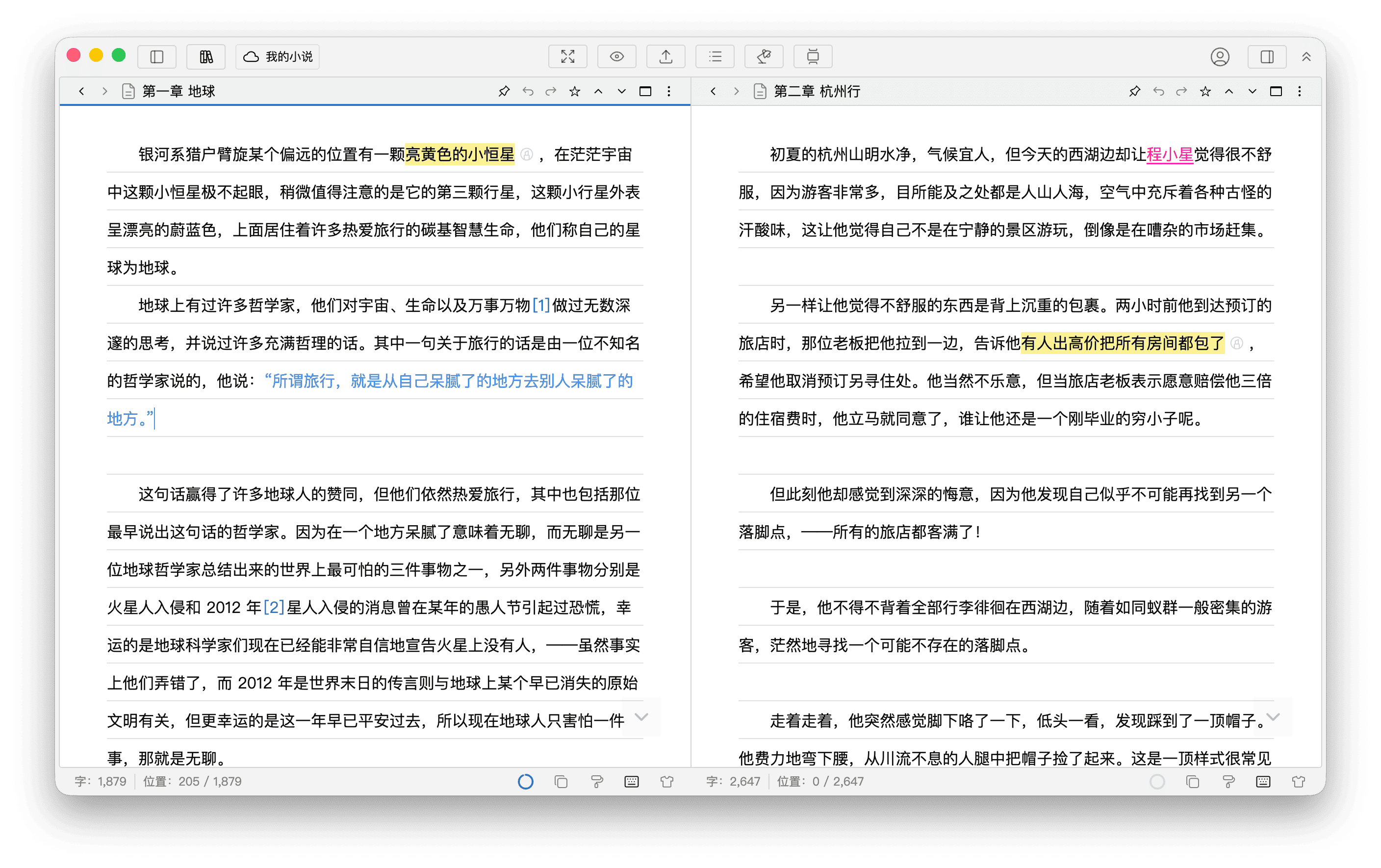
切分状态下,两个编辑器可以显示同一文档的不同位置,也可以显示不同文档。适合以下场景:
- 一边写正文一边对照上一章的内容
- 一边写一边参考白板或其他章节的资料
- 一边写一边翻看人物设定卡片
一个编辑器可以设为固定状态,切换文档时它不会跟着变,始终保持参考内容在视野内。
快速菜单
在编辑器中输入快速菜单触发符(默认为 /),会弹出一个菜单,可以快速插入:
- 标题、列表、引用、分隔线
- 表格、代码块
- 卡片、标注等扩展元素
这样可以完全不离开键盘完成大部分格式操作,非常适合追求效率的写作者。