思维导图——发散灵感梳理情节线
在白板中创建思维导图
思维导图是妙笔白板中的一种卡片类型。在白板左下角的工具栏中,将思维导图图标拖拽到画布上即可新建。
创建后会自动进入导图模式,默认从一个中心节点开始向外扩展。
导图模式与布局
思维导图支持多种布局,可以在左上角的布局切换按钮中选择:
- 经典左右分支
- 上下层级
- S 形时间轴(特别适合展示故事时间线)
- 其他多种可选布局
S 形时间轴布局尤其适合小说创作——从左到右或从上到下展示故事的发展脉络,读者一眼就能看懂情节走向。
大纲模式
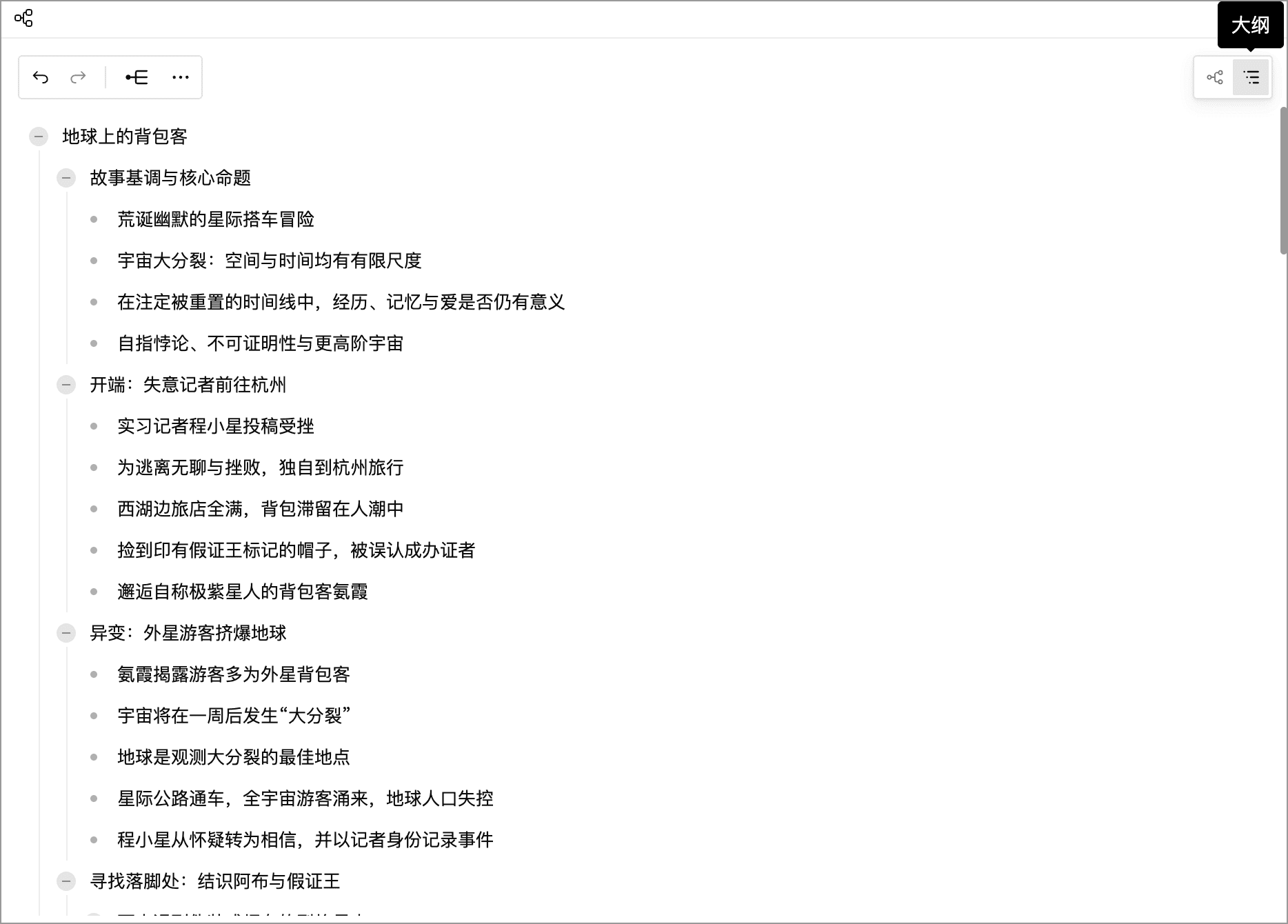
点击右上角的切换按钮,可以在导图模式和大纲模式之间切换。大纲模式以缩进列表形式展示同样的内容,适合文字整理和快速编辑。
两种模式共享同一份数据——你在导图模式下调整的节点,切到大纲模式会同步反映;反之亦然。
快捷键速查
思维导图有一套完整的快捷键,在非编辑状态下(焦点在画布上但没有正在编辑标题)可以大幅提升操作效率:
| 快捷键 | 功能 |
|---|---|
Enter | 新建同级节点 |
Ctrl + Enter 或 Tab | 新建子节点 |
Ctrl + ] / Ctrl + [ | 缩进 / 提升层级 |
Ctrl + D | 复制当前节点及子树 |
Delete / Backspace | 删除当前节点及子树 |
Ctrl + . | 折叠 / 展开当前分支 |
Ctrl + Shift + = | 放大画布 |
Ctrl + Shift + - | 缩小画布 |
Ctrl + Z | 撤销 |
macOS 下将 Ctrl 替换为 ⌘ Command 即可。
导入与导出
思维导图支持从 Markdown 列表快速导入——直接粘贴 Markdown 格式的嵌套列表,妙笔会自动转为导图结构。
在桌面版中,思维导图还可以导出为:
- 图片(PNG)
- PDF 文件
- Markdown 列表
这意味着你可以在妙笔中整理好思维结构后,导出成图片放进小说的开头作为故事设定图,或者导出成 Markdown 放进其他文档系统。
聚焦模式
选中某个节点后,妙笔会自动进入聚焦模式——隐藏其他无关分支,只展示当前选中节点及其子树。这对于结构复杂的思维导图非常有用。