调整编辑器样式——打造专属写作环境
样式设置面板
鼠标移到编辑器右下角的「T 恤」图标上,会弹出完整的样式设置面板:
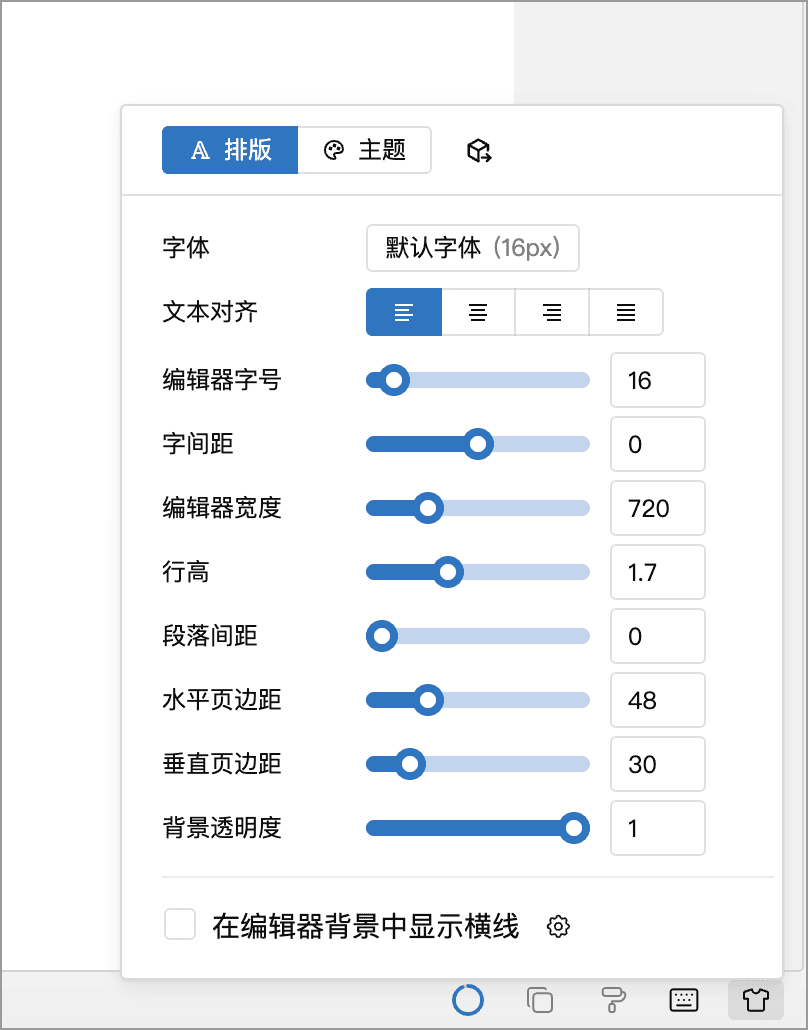
在这个面板中可以调整:
| 设置项 | 说明 |
|---|---|
| 字体 | 选择系统已安装的字体 |
| 字号 | 文字大小 |
| 行高 | 每行之间的距离 |
| 边距 | 编辑器左右留白宽度 |
| 字间距 | 每个字符之间的额外距离 |
| 段落间距 | 段落之间的空白 |
| 横线背景 | 开启类似笔记本的横线底纹 |
字间距和横线背景的配合
字间距是一个容易被忽略但对阅读体验影响很大的设置。如果觉得某些字体在屏幕上显示得太密,可以适当增加字间距,文字会舒展很多。
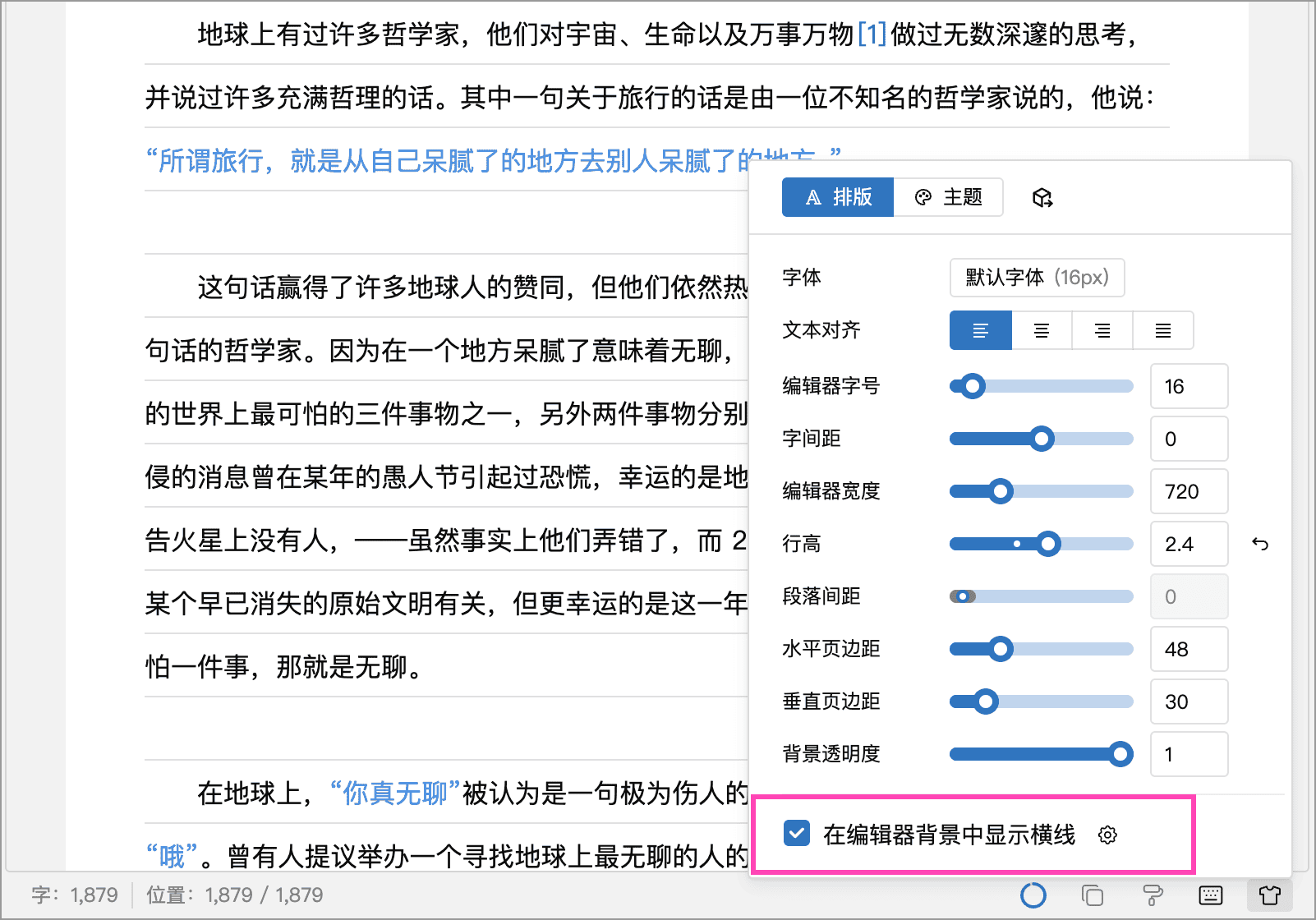
开启横线背景时,建议将行高调大一些,不然文字会挤在两条线之间,视觉上不舒服。调到行高和横线间距匹配的状态,阅读体验会接近纸质笔记本。
主题切换
妙笔内置了多套主题配色,不同主题会同时影响编辑器背景色、文字颜色、侧边栏颜色等整体视觉风格。主题切换入口在设置面板的外观选项卡中。
基础版只有明亮和夜间两套主题,Pro 和 Pro+ 可以使用全部主题。
Pro 版高级自定义
Pro 版额外支持两项外观定制:
自定义背景图片:为编辑器设置一张背景图片(可以是个人喜欢的风景图、极简纹理等),让写作界面更有氛围感。
自定义 CSS:有前端知识的用户可以写自定义 CSS 进一步微调编辑器样式,比如改特定元素的颜色、大小等。
小技巧:护眼设置
长时间写作时,推荐以下设置组合:
- 字间距 +1 到 +2
- 行高 1.7 到 2.0
- 开启横线背景(可选)
- 夜间模式或偏暖色系主题
这些设置能减少视觉疲劳,让长时间阅读和写作更舒服。