界面导览——三栏布局快速上手
主窗口布局
妙笔的主界面采用经典的左中右三栏布局,各栏职责清晰:
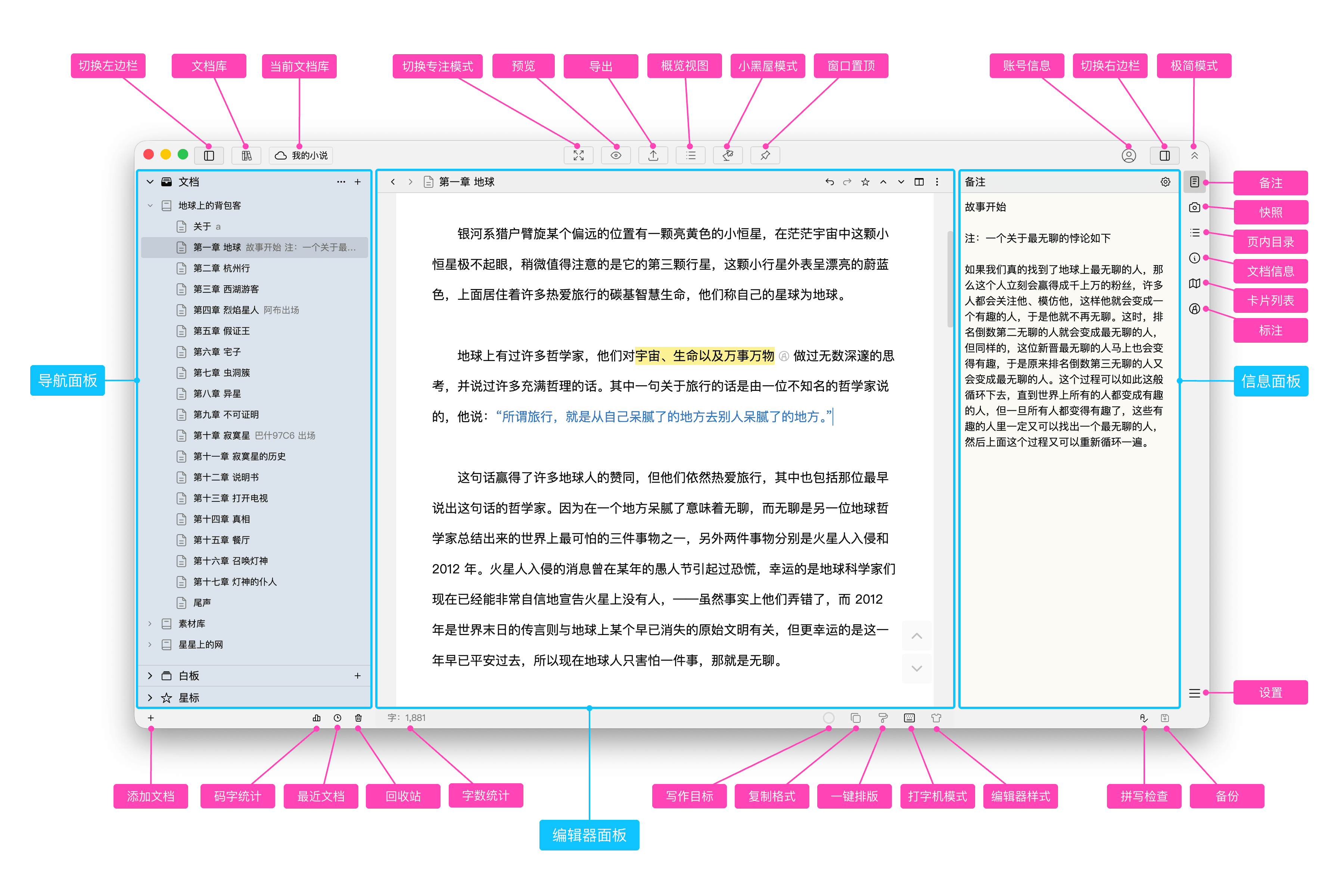
| 区域 | 位置 | 主要功能 |
|---|---|---|
| 目录树 | 左侧 | 组织文档结构、新建删除章节、调整层级 |
| 编辑区 | 中间 | 核心写作区域,所见即所得编辑器 |
| 信息面板 | 右侧 | 备注、标注、卡片列表、文档信息 |
点击应用左下角的 + 图标,或使用快捷键 Ctrl + N(macOS: ⌘ + N),即可新建一个文档。
顶部工具栏
顶部工具栏是全局操作的入口:
- 文档库按钮:点击切换或新建文档库
- 导出按钮:将文档导出为多种格式
- 写作目标 / 字数统计:显示今日写作进度
- 小黑屋模式按钮:强制专注写作(Pro 版功能)
- 大纲视图按钮:表格形式总览全稿(实验性功能)
- 窗口置顶按钮:让妙笔窗口保持在最前
注意:概览视图、小黑屋、窗口置顶三个按钮默认不显示,需要在设置面板中手动打开。
左侧目录树
左侧栏上方有三个切换图标:
- 目录树视图:默认视图,管理文档层级结构
- 白板视图:切换到白板功能区
- 回收站:恢复误删的文档
在目录树中右键点击任意节点,可以:
- 重命名文档
- 在下方新建同级文档
- 创建子文档(嵌套层级)
- 调整缩进和层级
- 移动到回收站
中间编辑区
编辑器所见即所得,顶部有编辑器工具栏。鼠标移到编辑器右下角的「T 恤」图标上,可以调整字体、行高、边距、字间距等样式。
编辑器右上角的切分按钮可以将编辑器拆分为两个独立面板,方便一边写一边对照参考。
右侧信息面板
右侧面板可以切换多个标签:
- 备注:当前文档的备忘信息
- 标注:正文中标注的片段列表
- 卡片:人物卡、设定卡等灵感备忘
- 文档信息:当前文档的字数、字符数等统计
使用快捷键 Ctrl + 2(macOS: ⌘ + 2)可以快速切换到备注面板。